smadav antivirus indonesia

ShoutMix chat widget
Tampilkan postingan dengan label MBRS (mem-backup dan me-restore software). Tampilkan semua postingan

Rabu, 02 Desember 2009

Backup Data Dengan Cara Burning Data di Software NERO 8

Aplikasi NERO 8

Setelah penulis melakukan Backup data atau Restore, Copy CD to CD / DVD to DVD, Erase (menghapus data yang tersimpan di dalam CD/DVD). Dan sekarang penulis akan menerangkan bagaimana cara mem – Beckup dengan cara Burning Data di Software NERO 8. Lagi – lagi di software NERO 8, memang software NERO 8 sangat membantu para pengguna untuk melakukan hal-hal yang terpenting dalam masalah Backup, Copy, Erase dan sebagainya. Langsung saja ke intinya yaitu mem – Backup dengan cara Burning Data di software NERO 8. Sebagai berikut langkah – langkahnya :

1. Double klik pada icon , Tunggu proses loading selesai , setelah itu klik icon .

2. Selanjutnya, setelah di klik icon Data Burning. Untuk memulai backup data dengan cara Data Burning, klik icon . untuk mencari/menambah file/data yang ingin di backup.

3. Selanjutnya, setelah tadi di klik icon Add. Penulis ambil data/file yang ingin di backup yaitu file Packet Tracer 4 dan Games Flash, setelah itu klik Open atau tekan Enter. Seperti berikut tampilannya :


4. Setelah itu, beri nama pada CD/DVD R/RW. Contoh penulis beri nama CD/DVD penulis yaitu Latihan Backup Data, setelah di beri nama CD/DVD nya. Atur pengaturan Burning nya yaitu dengan cara klik icon , setelah di atur dengan benar/baik klik Ok. Sebagai berikut tampilannya :


5. Selanjutnya, setelah di beri nama CD/DVD dan Di atur pengaturan Burning nya. Sekarang tinggal di di klik icon , untuk memulai Backup Data dengan Cara Data Burning. Setelah di klik tinggu proses Burning Data selesai hinga 100% atau Successful. Sebagai berikut tampilannnya :


6. Tunggu ya proses Burning Data nya selesai. Gak lama kok……………


7. Selanjutnya, setelah menunggu – nunggu proses Burning Data selesai. Akhirnya selesai juga proses Burning Data, lalu klik Ok. Sebagai berikut tampilannya :


8. Selanjutnya, setelah Burning Data selesai. Untuk cara mengecek apakah Burning Data yang tadi apakah benar-benar sama atau tidaknya dengan cara klik , klik icon dan pilih icon . Habis itu lihat apakah sama atau tidak, sebelum penulis memulai Burning Data tadi penulis memilih file Packet Traser dan Games Flash. Dan hasilnya sama, Sebagai berikut tampilannya :


9. Selesai dech penulis menerangkan bagaimana cara Mem – Backup Data dengan cara Burning Data di Software NERO 8.


Maaf ya para pembaca kalau penulis ada salah - salah kata atau ada yang kurang jelas. Selamat mencoba…………………..


By Create : Achmad Fauzie (TKJ 5)

Selasa, 24 November 2009

Cara Me - Restore Data Atau Software Dengan NERO 8

Apliksai NERO 8
Tadi penulis sudah melakukan backup data/software. Sekarang penulis akan menerangkan bagaimana cara me – restore data/software dengan software NERO 8. Caranya sama seperti sebelum – sebelumnya, tidak susah kok kalau tidak mau mencobanya. Serang langsung saja ke materinya, berikut langkah – langkah me – restore data/software :
1. Double klik pada icon , Tunggu proses loading selesai , setelah itu klik icon dan cari
icon .

2. Setelah langkah – langkah pertama selesai, muncul tampilan awal untuk mem – backup. Untuk mem – backup cari kolom icon , dan untuk memulai backup klik icon . Sebagai berikut tampilannya :


3. Selanjutnya, setelah di klik icon restore wizard. Muncul tampilan awal untuk memulai mem – backup, kerika tampilan awal muncul klik next saja dan jika tideaik jadi untuk mem – backupnya klik cancel. Sebagai berikut tampilannya :


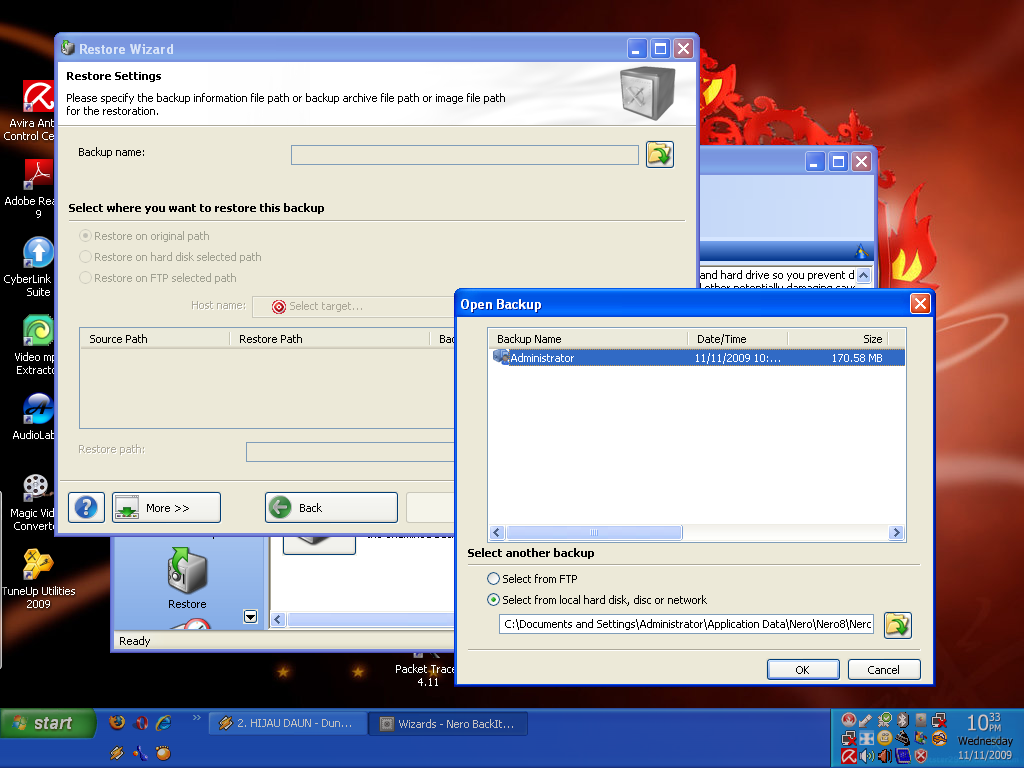
4. Selanjutnya, setelah itu akan muncul tampilan yang mununjukkan sumber untuk me – restore ambil dari mana. Di sana ada kotak backup name, setelah di isi nama backupnya, klik yang icon untuk mencari sumber data/software yang telah di backup. Setelah berhasil menemukan data/software yang telah di backup tadi, dan klik Ok. Sehabis itu ada lagi pilihan yang lainnya, yaitu Di sana ada tiga pilihan yang pertama restore on original path yang kedua restore on harddisk selected path dan yang ketiga restore on ftp selected path. Langsung saja pilih pilihan yang pertama yaitu pilih restore on original path, setelah di pilih lalu klik next. Sebagai berikut
tampilannya :


5. Selanjutnya, setelah memilih sumber untuk me – restore ambil dari mana. Akan muncul tampilan berikutnya yaitu tampilan yang mununjukkan data/software yang telah di backup berada di locak C; , di documents and settings, administrator dan di my document. Kalau sudah benar dan cocok klik next. Sebagai berikut tampilannya :


6. Selanjutnya, setelah semuanya di atur dengan benar dan baik. Maka muncul tampilan yang berikutnya yaitu tampilan yang menunjukkan bahwa me – restore data/software telah siap untuk melakukan restore, dan langsung saja klik restore. Sebagai berikut tampilannya :


7. Selanjutnya, setelah tadi di klik restore untuk melakukan restore data/software. Maka akan muncul tampilan berikutnya yaitu tampilan yang mununjukkan bahwa proses tersebut sedang proses me – restore data/software. Dan tunggu proses hingga selesai atau 100%. Sebagai berikut tampilan :


8. Selanjutnya, setelah proses restore data/software selesai. Muncul tampilan berikutnya yaitu tampilan yang menunjukkan bahwa me – restore data/software telah selesai, dan klik Ok. Sebagai berikut tampilannya :


9. Selanjutnya, setelah selesai me – restore data nya dan di klik Ok. Maka akan muncul tampilan berikutnya yaitu tampilan yang mununjukkan bahwa me – restore telah selesai, langsung saja klik finish. Sebagai berikut tampilannya :


10. Selesai dechhhhh me – restore data/software dengan software NERO 8……….


Maaf ya para pembaca kalau penulis ada salah - salah kata atau ada yang kurang jelas. Selamat mencoba…………………..


By Create : Achmad Fauzie (TKJ 5)

Rabu, 18 November 2009

Cara Mem – Backup Data Atau Software Dengan Software NERO 8


Apliksai NERO 8
Ukuran huruf


Untuk masalah mem – backup data/software tidaklah susah kalau mau menguasai bagaimana cara mem – backup. Software untuk masalah backup itu banyak sekali contohnya seperti Backup Utility (software bawaan dari windows), Norton Ghost, NERO (Versi Berapa Saja), dan lain – lain. Penulis akan membahas bagaimana cara mem – backup data/software dengan NERO 8. Tapi setidaknya untuk mem – backup harus sudah ada/sudah di install software NERO 8 nya, kalau belum download di internet dan Tanya sama bang Google. Berikut langkah – langkah mem – backup di bawah ini :

1. Double klik pada icon , Tunggu proses loading selesai , setelah itu klik icon dan cari
icon .


2. Setelah langkah – langkah pertama selesai, muncul tampilan awal untuk mem – backup. Untuk mem – backup cari kolom icon , dan untuk memulai backup klik icon . Sebagai berikut tampilannya :


3. Selanjutnya, setelah di klik icon backup wizard. Muncul tampilan awal untuk memulai mem – backup, kerika tampilan awal muncul klik next saja dan jika tideaik jadi untuk mem – backupnya klik cancel. Sebagai berikut tampilannya :


4. Selanjutnya, setelah itu akan muncul tampilan yang mununjukkan sumber untuk mem – backup ambil dari mana. Di sana ada dua pilihan yang pertama pilih files dan folder yang kedua gunakan evisting mem – backup. Langsung saja pilih pilihan yang pertama yaitu pilih files dan folder, setelah di pilih lalu klik next. Sebagai berikut tampilannya :


Rata Tengah


5. Selanjutnya, setelah memilih sumber untuk mem – backup ambil dari mana. Akan muncul tampilan berikutnya yaitu tampilan yang mununjukkan data/software mana yang harus di backup, contoh penulis ambil untuk mem – backup yaitu My Documents dan kalau sudah ada yang tepat untuk di backup tinggal di ceklis saja yang sudah tersedia. Lalu atur files/folder karena di sana ada dua yaitu pertama standard view dan kedua selected files view. Penulis pilih standards view, dan klik next untuk melanjutkan mam – backup. Sebagai berikut tampilannya :


6. Selanjutnya, setelah memilih bahan untuk di backup. Akan muncul tampilan yang berikutnya yaitu tampilan yang menunjukkan mensetting backup, artinya target/tempat penyimpanan untuk backup nanti di simpan dimana. Contoh, penulis simpan backup nya di c:/ yaitu di My Documents. Setelah itu backup type nya penulis pilih full backup, Jangan lupa di kasih nama backup nya contohnya penulis kasih nama backupnya Administrator dan yang utama yaitu pengaturan setting compress backup dengan cara klik icon , dan pilih compress data before backup lalu ceklis. Setelah itu setting compress nya dengan cara klik icon , pilih normal saja jangan terlalu tinggi berikut gambarnya : . dan setalah semuanya selesai di atur klik next. Sebagai berikut tampilannya :


7. Selanjutnya, setelah semuanya di atur dengan benar dan baik. Maka muncul tampilan yang berikutnya yaitu tampilan yang menunjukkan bahwa mem – backup data/software telah siap untuk melakukan backup, dan langsung saja klik Backup. Sebagai berikut tampilannya :


8. Selanjutnya, setelah tadi di klik Backup untuk melakukan backup data. Maka akan muncul tampilan berikutnya yaitu tampilan yang mununjukkan bahwa proses tersebut sedang copy bayangan, yang artinya sedang copy hanya bayangan saja dan setelah selesai copy bayangan selesai. Baru mulai copy dan backup yang yang benerannya. Sebagai berikut tampilan :


9. Selanjutnya, setelah proses copy bayangan selesai. Baru compressing dan copy data yang benerannya mulai. Tunggu saja sampai 100% / sampai selesai. Sebagai berikut tampilannya :


10. Selanjutnya, setelah menuggu – menunggu sampai jenggot kebakaran (ha 100x…..). akhirnya selesai juga mem – backup data nya dan klik Ok. Sebagai berikut tampilannya :


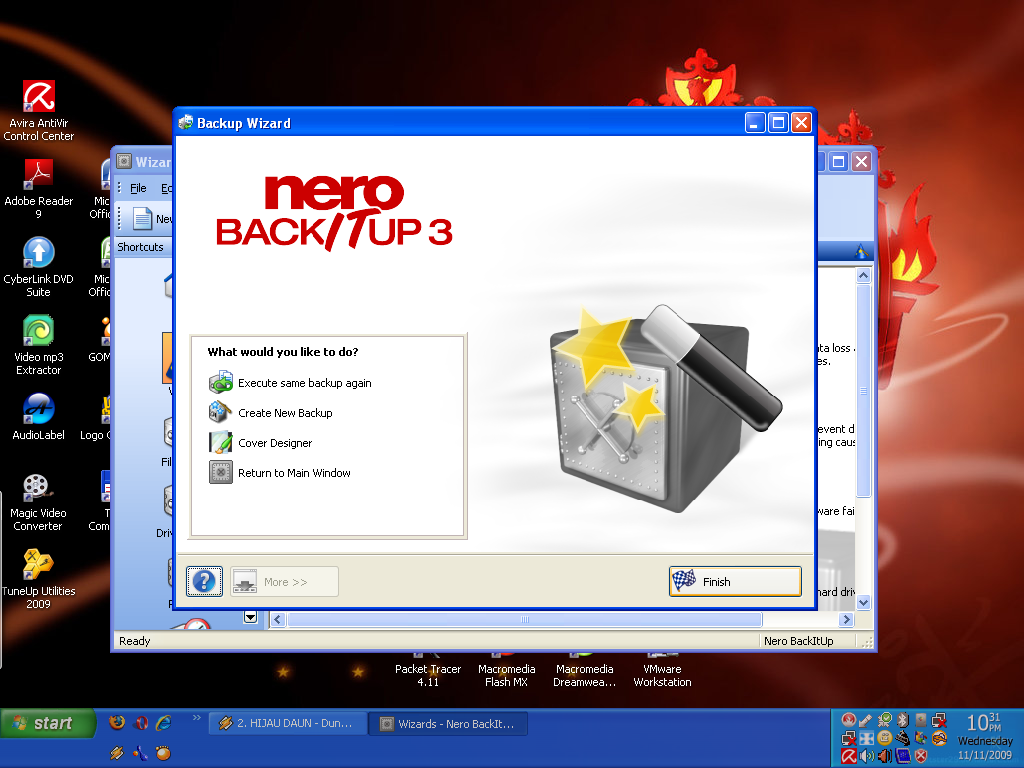
11. Selanjutnya, setelah selesai mem – backup data nya dan di klik Ok. Maka akan muncul tampilan berikutnya yaitu tampilan yang mununjukkan bahwa mem – backup telah selesai, langsung saj klik finish. Sebagai berikut tampilannya :


12. Selesai dechhhhh mem – backup data dengan software NERO 8……….


Maaf ya para pembaca kalau penulis ada salah - salah kata atau ada yang kurang jelas. Selamat mencoba…………………..


By Create : Achmad Fauzie (TKJ 5)